要在搜狗输入法里高效使用Mistral模型,先确认输入法版本支持AI或云端候选,开启相应功能并授权网络权限;输入时用简洁上下文提示、分步构造句子与候选修正,遇到错译调高置信度或换用短 prompt。下面按从原理到实操、提示工程与故障排查的顺序讲,边演示边解释,带实例和常见设置的表格,方便你一步步上手。
先把事情讲清楚:Mistral 与搜狗输入法如何关联
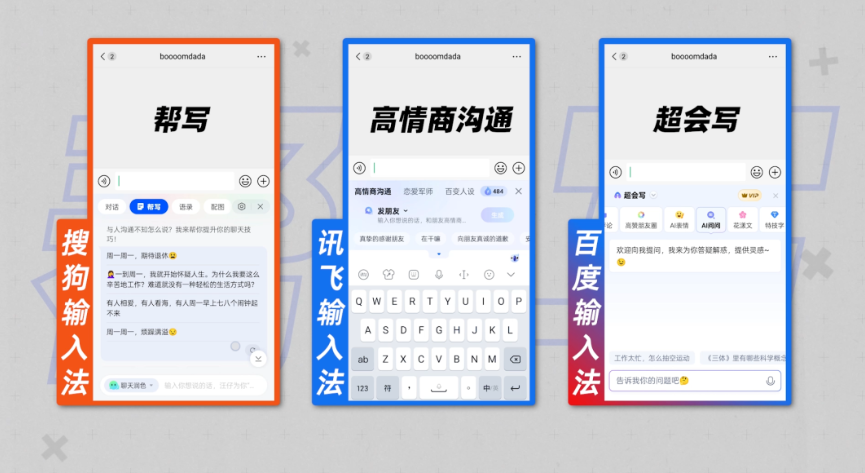
简单来说,Mistral 是一类现代神经语言模型(Mistral AI 出品的模型家族),它可以生成候选词句或做文本补全。搜狗输入法如果内建或支持“AI候选/云输入”功能,就可以把用户输入的上下文发送到一个后端模型(可能是搜狗自家服务或第三方接入),然后把模型返回的候选放到候选栏里供你选择。
关键点
- 本地与云端:搜狗输入法通常有本地词库和云端智能候选两层。Mistral 这样的模型通常在云端运行。
- 权限与隐私:使用云端AI候选需要开启网络权限并同意相关隐私协议,敏感信息慎发。
- 版本要求:确保搜狗输入法更新到支持AI功能的版本(一般会在更新日志或设置里标注“AI助手”“智能写作”等)。
准备工作:检查与设置(一步步)
在动手前,把这些项逐一确认好,能省很多麻烦。
1. 更新与备份
- 在应用商店或官网下载最新版本搜狗输入法并安装。
- 备份自定义短语、用户词库,以防更新后丢失设置。
2. 开启AI候选或“智能输入”
- 打开搜狗输入法设置 → 通用/高级 → 查找“AI”“智能候选”“云候选”“写作助手”等条目并启用。
- 如有“模型选择”或“服务提供商”选项,可选择默认或第三方(视版本而定)。
3. 网络与授权
- 确认应用有联网权限(移动数据或Wi‑Fi)。
- 首次使用会弹出隐私与数据使用协议,阅读并决定是否同意;企业或机密文本建议关闭或在本地输入。
核心操作:如何在输入过程中调用 Mistral 的能力
想象你在写一句话:先输入短语或关键词,AI 会在候选栏给出多种补全,你可以通过方向键、数字键或触摸选择。同样也可以通过“写作模式”或“长文本助手”发起更复杂的生成任务。
即时候选与长文本生成两种模式
- 即时候选:适合拼句、补词、改写小段文字。输入关键词后观察候选栏,挑选最合适的结果。
- 写作/长文本助手:适合写邮件、文案或段落。一般会有一个独立界面或弹窗,可以输入更长的提示(prompt),并得到多段输出可编辑。
示例操作流程(写邮件开头)
- 打开输入框,输入“尊敬的王经理,”
- 按空格或等待AI候选自动弹出,查看候选栏中的“续写建议”。
- 选择一项后根据需要微调,再次调用AI继续生成或手工编辑。
提示工程(Prompt)技巧:怎么问,结果更好
可以把Mistral想成一个很擅长模仿风格和推理的文字助手。提示越清晰,结果越贴合。这里提供实用的模板和常见错误。
提示模板(常用)
- 改写类:“请把下面句子改写为更简洁/更正式/更口语化:{句子}”
- 续写类:“根据开头续写一段100字左右的正式邮件,语气礼貌。”
- 摘要类:“将下面文本概括为三点要点,每点不超过20字。”
- 翻译类:“把下面中文翻译成自然流畅的美式英语,保持原意。”
常见问题与改进策略
- 候选过长或不相关:缩短提示,明确限制(如“不要超过30字”)。
- 风格不对:在提示中加入风格标签(“学术风格”、“口语化”)。
- 事实性错误:不要把机生成内容当作权威事实来源,遇到重要事实请二次验证。
实用快捷键与界面说明
不同平台(Windows、macOS、Android、iOS)快捷键略有差异,下面给出常见的键位和触控操作,按需参考。
| 平台 | 调用AI候选 | 选择候选 | 进入写作模式 |
| Windows | 默认空格/候选栏自动出现;Ctrl+~(视版本) | 数字键/方向键+Enter | 工具栏按钮或热键(如Ctrl+Shift+W) |
| macOS | 空格或候选栏弹出;菜单激活“智能写作” | 方向键/数字键点击 | 菜单或触控板手势(视版本) |
| 移动端 | 键盘上方候选条自动显示或点击“AI”图标 | 触摸选择 | 写作助手按钮或浮窗 |
典型场景举例(写邮件、写商品详情、改写)
写邮件开头(示例)
提示:尊敬的陈总,帮我把下面这句改成礼貌、简洁的商务开头,用于邀请对方参加线上发布会。
你得到的候选可能是多版式的:一种是正式版,一种是轻松版。挑一版再微调,通常能快速完成高质量文本。
商品详情撰写(示例)
- 给AI列出产品要点(材质、尺寸、卖点、目标消费群)。
- 提示要求“适合电商平台的400字详情,分段并带卖点小标题”。
- 收到输出后检查专业术语与数据,再发布。
常见故障与排查指南
遇到不弹候选、候选不准确或网络错误时先按下面顺序排查。
排查步骤
- 确认应用网络是否正常(打开网页试试)。
- 检查搜狗输入法是否为最近版本,必要时重启或重装。不要忘了备份词库。
- 如果是企业或校园网络,检查是否限制外部API访问(防火墙或代理问题)。
- 短时间内候选质量下降,可能是服务端在更新或限流,稍后重试。
隐私与合规注意事项
使用云端模型意味着文本会发送到后端服务器处理。下面是几条可操作的建议:
- 避免在云候选中输入身份证号、银行卡、密码等敏感信息。
- 查看并理解隐私协议,关注数据保留期与用途说明。
- 若对企业级保密有高要求,优先选择本地模型或使用企业版/私有部署方案。
进阶技巧:把 Mistral 当作写作协同工具
不只是生成句子,Mistral 能做结构化输出与迭代改写。试试下面的流程:
- 先用AI生成提纲(3-5点)。
- 逐段写作并逐段让AI优化语言风格或词汇。
- 最后用AI做一次“校对建议”,提示纠正语法、提升流畅度。
版本与模型选择的建议(如果可选)
- 偏向短句与关键词补全用轻量模型,响应更快;要长文本质量则选择大型模型(若界面提供切换)。
- 不同模型在“创造性”和“准确性”上权衡:更创造性的模型可能会自由发挥,应对事实信息多核验。
常见问答(快速参考)
- Q:候选结果不够本地化怎么办?
A:在提示里明确地域/行业背景,或手动加入常用本地表达作为上下文。 - Q:能否离线使用Mistral?
A:Mistral 模型本身可以被本地部署,但搜狗输入法内是否支持本地模型取决于产品版本与授权。 - Q:如何避免“千篇一律”的AI语气?
A:在提示中加入“以第一人称、加入小故事或具体例子”等要求,能显著提升个性化。
小贴士(生活化的操作建议)
- 遇到写不出头绪时,先用“列清单法”:提示AI列出五个要点,然后围绕要点展开。
- 把AI当成“助理”,先生成草稿,再自己润色,这样既快又有把控。
- 多保存几版候选,特别是重要邮件,避免误选后无法恢复原句。
如果你想继续,我可以示范几个具体 prompt 并给出对应的候选样例,或者按你的实际输入环境(Windows/手机/公司网络)列出更精确的操作步骤,随时说你现在在哪个平台,我们就从那一步开始慢慢调试。